快速开始
欢迎使用 CSC!
本快速开始指南将让你在几分钟内使用 AI 驱动的编程助手。完成后,你将了解如何使用 CSC 完成常见的开发任务。
开始之前
请确保你已具备:
- 一个已打开的终端或命令提示符
- 一个代码项目
- CoStrict账户
第 1 步:安装 CSC
从 npm 全局安装
npm install -g @costrict/csc --registry=https://registry.npmjs.org/
安装后即可使用 csc 命令。
第 2 步:启动你的第一个会话
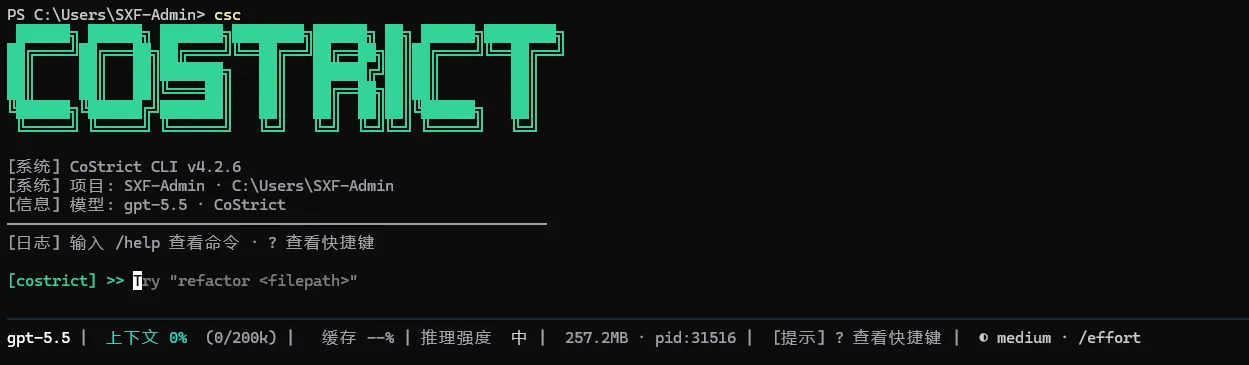
在任何项目目录中打开终端并启动 CSC:
cd /path/to/your/project
csc
你将看到 CSC 欢迎界面,包含你的会话信息、最近的对话和最新更新。输入 /help 查看可用命令,或输入 /resume 继续之前的对话。
第 3 步:登录你的账户
CSC 需要账户才能使用。当你使用 csc 命令启动交互式会话时,你需要登录:
csc
# 首次使用时会提示你登录
/login
# 按照提示使用你的账户登录
你可以使用以下任一账户类型登录:
- Costrict(推荐)
- 自定义provider
方式一:CoStrict 企业登录(推荐)
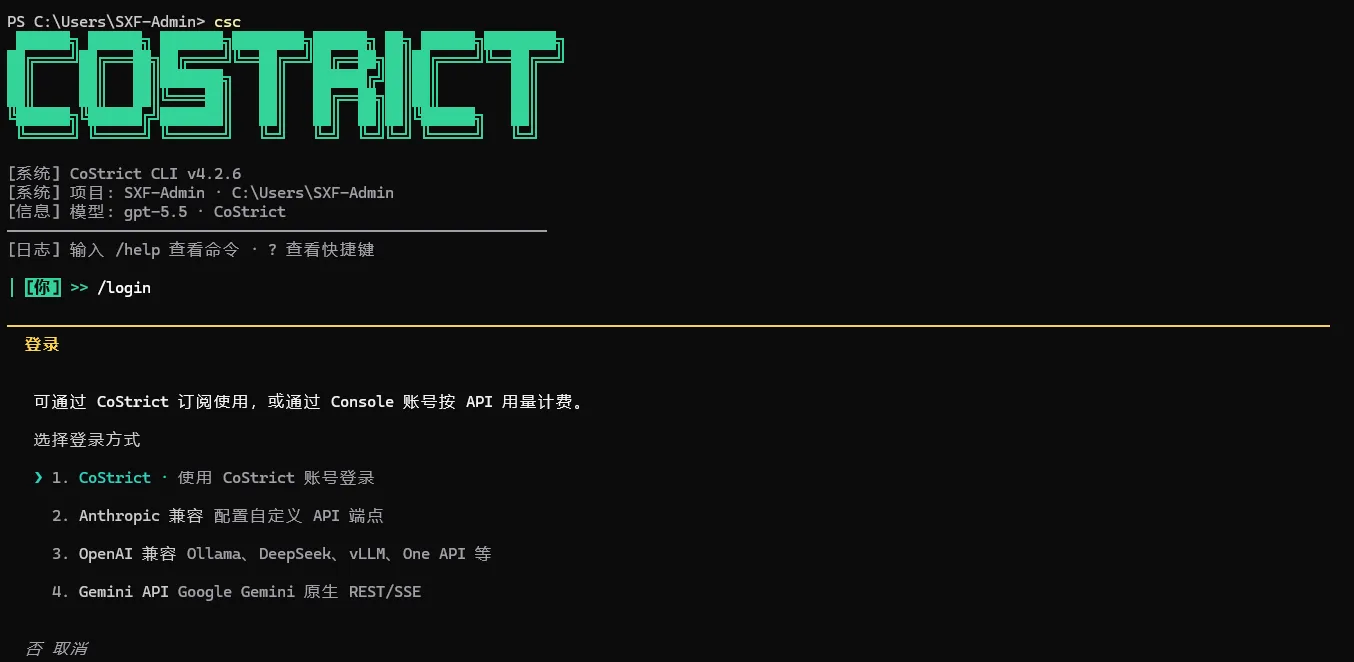
登录后,你的凭据将被保存,无需再次登录。之后要切换账户,请使用
/login命令。
方式二:第三方 API 直连
界面填写信息
适用于个人用户或自建 API 服务。选择 CoStrict Compatible / OpenAI / Gemini,填写以下信息:
| 字段 | 说明 | 示例 |
|---|---|---|
| Base URL | API 服务地址 | https://api.example.com/v1 |
| API Key | 认证密钥 | sk-xxx |
| Haiku Model | 快速模型 | claude-haiku-4-5-20251001 |
| Sonnet Model | 平衡模型 | claude-sonnet-4-6 |
| Opus Model | 高性能模型 | claude-opus-4-6 |
也可以直接编辑配置文件
跳过交互式登录,直接编辑 ~/.costrict/settings.json:
{
  "env": {
    "ANTHROPIC_BASE_URL": "https://api.example.com/v1",
    "ANTHROPIC_AUTH_TOKEN": "sk-xxx",
    "ANTHROPIC_DEFAULT_HAIKU_MODEL": "claude-haiku-4-5-20251001",
    "ANTHROPIC_DEFAULT_SONNET_MODEL": "claude-sonnet-4-6",
    "ANTHROPIC_DEFAULT_OPUS_MODEL": "claude-opus-4-6"
  }
}
私有化部署需要进行以下配置:
- CLI 场景需要配置
COSTRICT_BASE_URL环境变量再启动 - 后续如果认证完成,会将认证信息存储到本地
~/.costrict/share/auth.json,将优先读取该文件的服务器配置
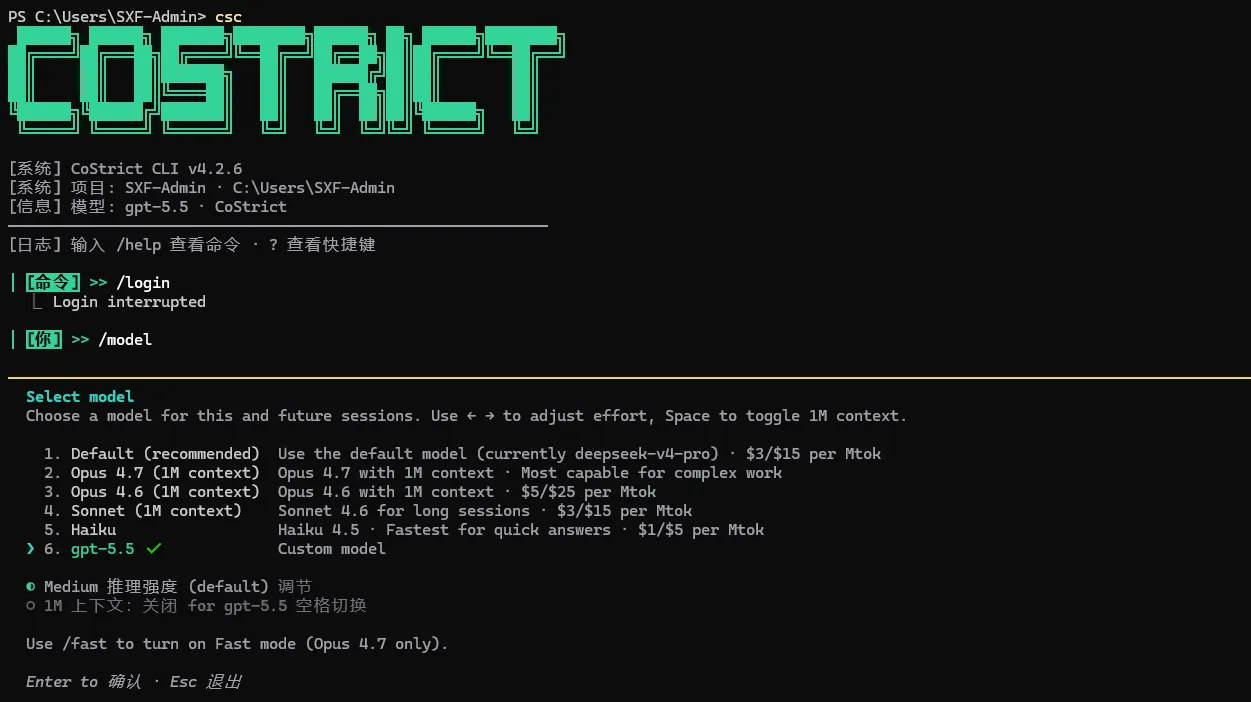
第 4 步:模型选择
> /model # 开始切换模型
第 5 步:提出你的第一个问题
让我们从了解你的代码库开始。尝试以下命令之一:
what does this project do?
CSC 会分析你的文件并提供摘要。你也可以提出更具体的问题:
what technologies does this project use?
where is the main entry point?
explain the folder structure
你还可以询问 CSC 自身的能力:
what can CSC do?
how do I create custom skills in CSC?
can CSC work with Docker?
注意: CSC 会根据需要读取你的项目文件。你无需手动添加上下文。
第 6 步:进行你的第一次代码修改
现在让 CSC 进行一些实际的编码工作。尝试一个简单的任务:
add a hello world function to the main file
CSC 将会:
- 找到合适的文件
- 展示建议的更改
- 请求你的批准
- 执行编辑
注意: CSC 在修改文件前总是会请求许可。你可以批准单个更改,或为会话启用"全部接受"模式。
第 7 步:使用 Git 与 CSC
CSC 让 Git 操作变得对话化:
what files have I changed?
commit my changes with a descriptive message
你还可以提示更复杂的 Git 操作:
create a new branch called feature/quickstart
show me the last 5 commits
help me resolve merge conflicts
第 8 步:修复 Bug 或添加功能
CSC 擅长调试和功能实现。
用自然语言描述你想要什么:
add input validation to the user registration form
或修复现有问题:
there's a bug where users can submit empty forms - fix it
CSC 将会:
- 定位相关代码
- 理解上下文
- 实现解决方案
- 如果有测试则运行测试
第 9 步:尝试其他常见工作流
有多种方式可以与 CSC 协作:
重构代码
refactor the authentication module to use async/await instead of callbacks
编写测试
write unit tests for the calculator functions
更新文档
update the README with installation instructions
代码审查
review my changes and suggest improvements
💡 提示: 像与一位乐于助人的同事交流一样与 CSC 对话。描述你想要实现的目标,它会帮助你达成。
常用命令
以下是日常使用中最重要的命令:
| 命令 | 作用 | 示例 |
|---|---|---|
csc | 启动交互模式 | csc |
csc "task" | 运行一次性任务 | csc "fix the build error" |
csc -p "query" | 运行一次性查询后退出 | csc -p "explain this function" |
csc -c | 在当前目录继续最近的对话 | csc -c |
csc -r | 恢复之前的对话 | csc -r |
/clear | 清除对话历史 | /clear |
/help | 显示可用命令 | /help |
exit 或 Ctrl+D | 退出 CSC | exit |
查看 CLI 参考获取完整的命令列表。
新手专业技巧
更多内容请查看最佳实践和常见工作流。
请求要具体
不要说:"fix the bug"
试试:"fix the login bug where users see a blank screen after entering wrong credentials"
使用分步指令
将复杂任务分解为步骤:
1. create a new database table for user profiles
2. create an API endpoint to get and update user profiles
3. build a webpage that allows users to see and edit their information
让 CSC 先探索
在进行更改之前,让 CSC 先了解你的代码:
analyze the database schema
build a dashboard showing products that are most frequently returned by our UK customers
使用快捷方式节省时间
- 按
?查看所有可用的键盘快捷键 - 使用 Tab 进行命令补全
- 按 ↑ 查看命令历史
- 输入
/查看所有命令和技能