Casdoor基本配置文档
此文档是从0配置casdoor,本教程大部分配置在安装后已经配置成功了,如果需要添加用户,可以见 添加用户
再次提醒,本教程是从0开始配置casdoor的示例,目前,casdoor已经内置了costrict相关的组织和用户,你只需要往costrict组织中添加用户即可(组织和用户名称可能由于版本变更变化,只要你看到组织有两个,built-in组织是管理组不用管,另一个组织就是costrict用户的组织)
配置页面
配置页面访问
访问 http://{COSTRICT_BACKEND}:{PORT_CASDOOR}, 进入管理端登陆页面
默认账号: admin
默认密码: 123
然后进入到管理页面
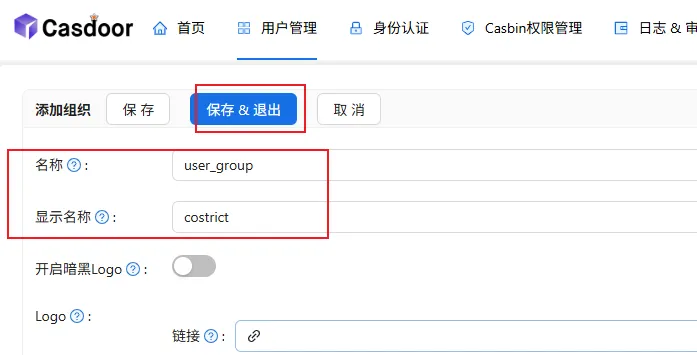
添加组织
添加的这个组织将会存放所有costrict用户,组织的名称并不重要,可自定义

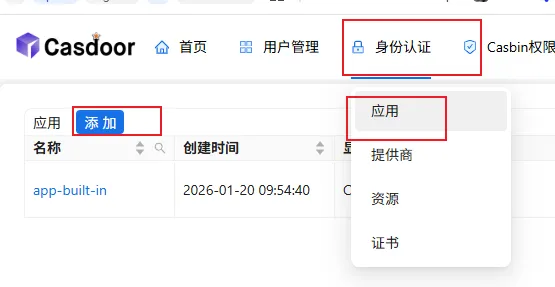
添加应用
这将是CoStrict登录用到的应用,应用名称并不重要,可自定义.

客户端ID和客户端密钥对应部署目录
configure.shOIDC_CLIENT_IDOIDC_CLIENT_SECRET两个变量(注意,这两个id和oidc配置中的需要一致,请看部署目录oidc-auth相关配置),如:
9e2fc5d4fbcd52ef4f6f
ab5d8ba28b0e6c0d6e971247cdc1deb269c9eea3
其中 组织是前面新建的组织

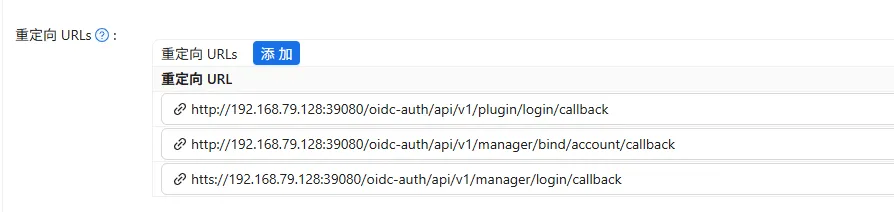
重定向url,请修改ip和port,可部署目录configure.sh 文件中的 COSTRICT_BACKEND_BASEURL 的ip端口一致(注意,根据情况选择使用http/https,完整按照本教程,则是使用http 不要用变量,是真实的ip端口)
一键部署已经默认设置了通配符,为保证安全,可以修改此处
http://ip:port/oidc-auth/api/v1/plugin/login/callback
http://ip:port/oidc-auth/api/v1/manager/bind/account/callback
http://ip:port/oidc-auth/api/v1/manager/login/callback
最后,保存当前应用
添加用户
进入组织的用户,然后点击添加

添加demo用户,点击保存&退出。

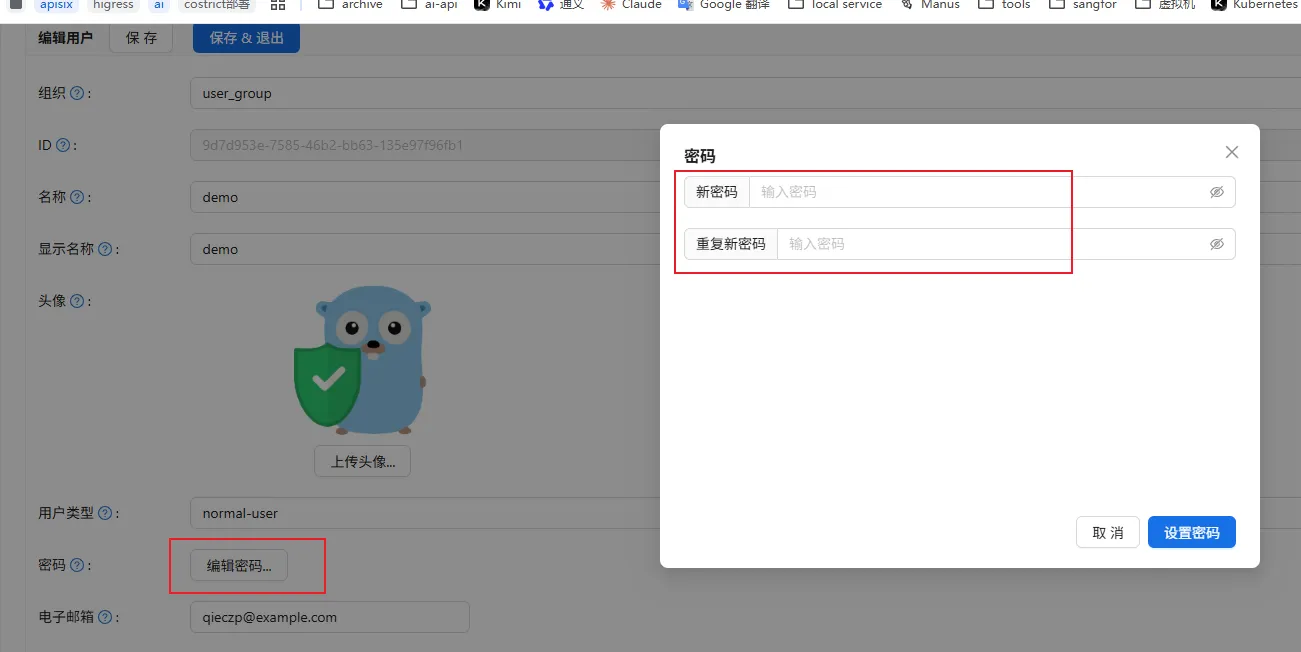
添加后可以修改密码:

如果你需要批量导入用户,请查看官方教程:从XLSX文件导入用户
配置结束,之后就可以使用demo用户登录costrict了(注意是登录costrict不是casdoor)
对接第三方认证系统

请根据实际情况配置,其中 客户端ID, 客户端密钥: 和组织中设置的一样即可。