StrictPlan模式
适合复杂需求场景,遵循需求分析 → 项目探索 → 需求澄清 → 计划生成 → 任务执行 → 测试验证等工作流程。
选择StrictPlan模式,开启新会话
Tab 切换到 StrictPlan 模式。并使用/new 开启新会话,避免历史上下文影响,以便取得更好效果
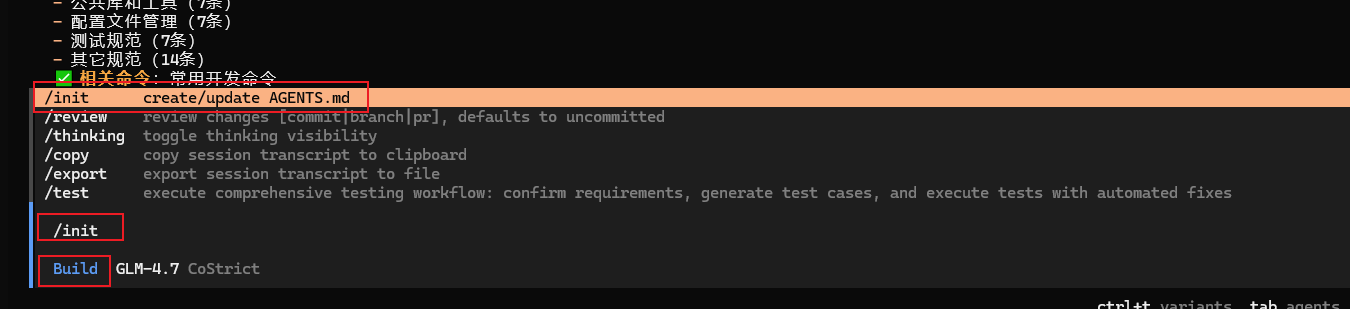
输入需求
可以直接输入你的需求

或者@出需求文档或者输入需求文档相对路径。

Tips:
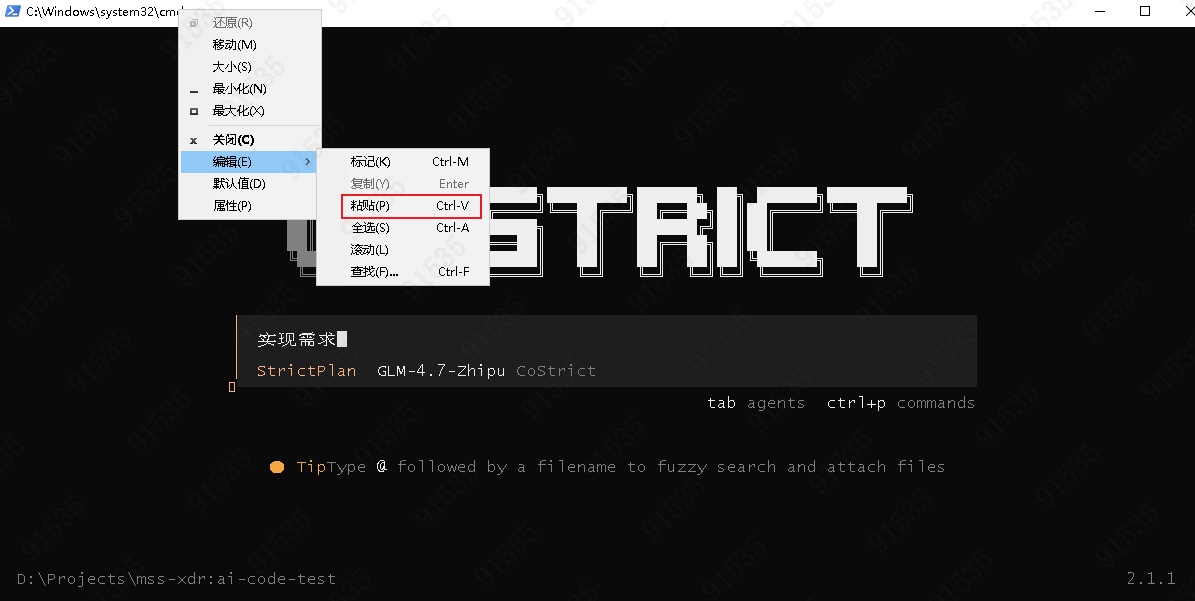
- 如果出现无法粘贴的情况,在终端点击鼠标右键 → 编辑 → 粘贴:
项目探索
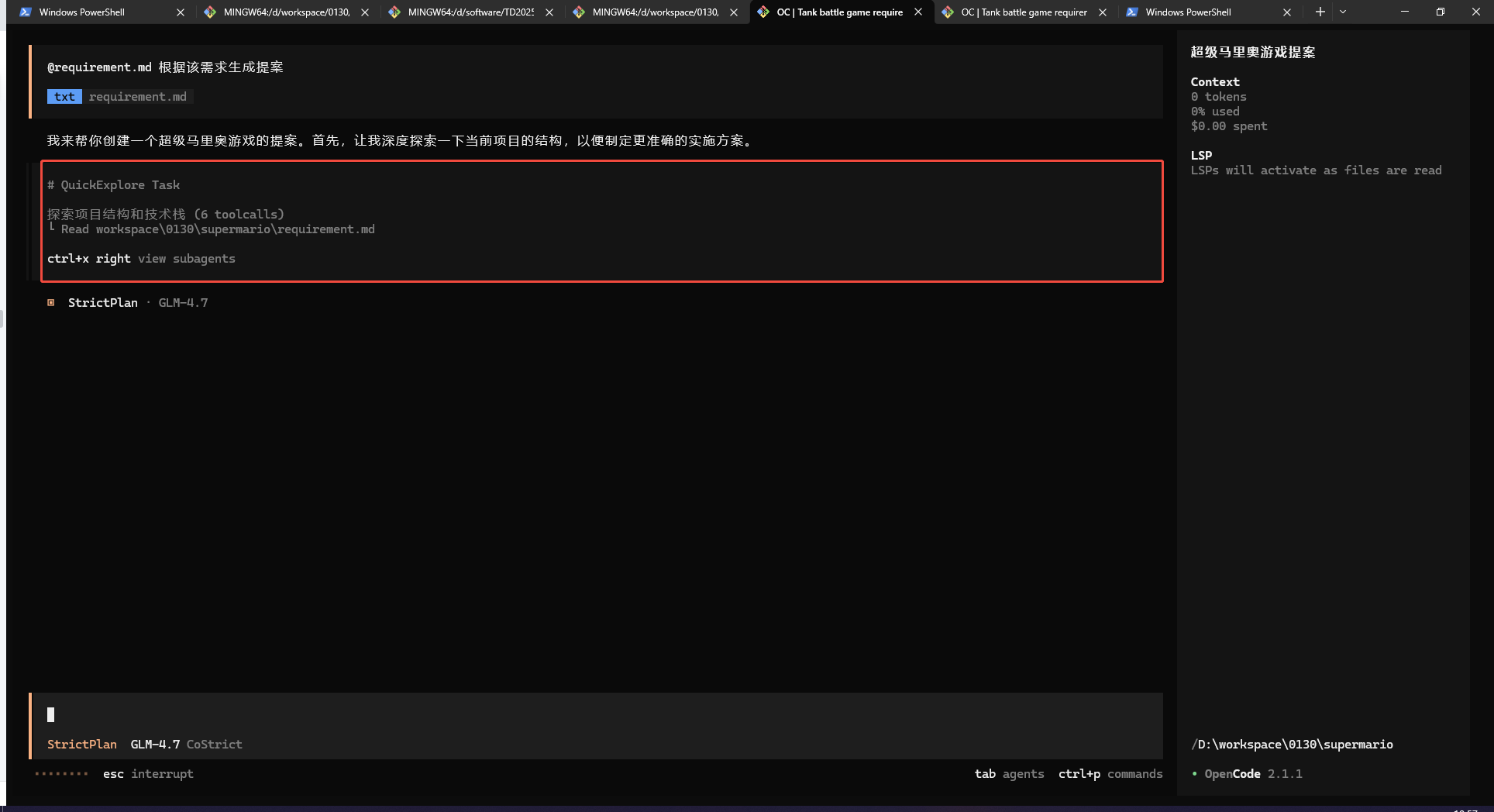
AI会根据你的需求自动发起多个探索子Agent进行项目探索,了解当前项目情况
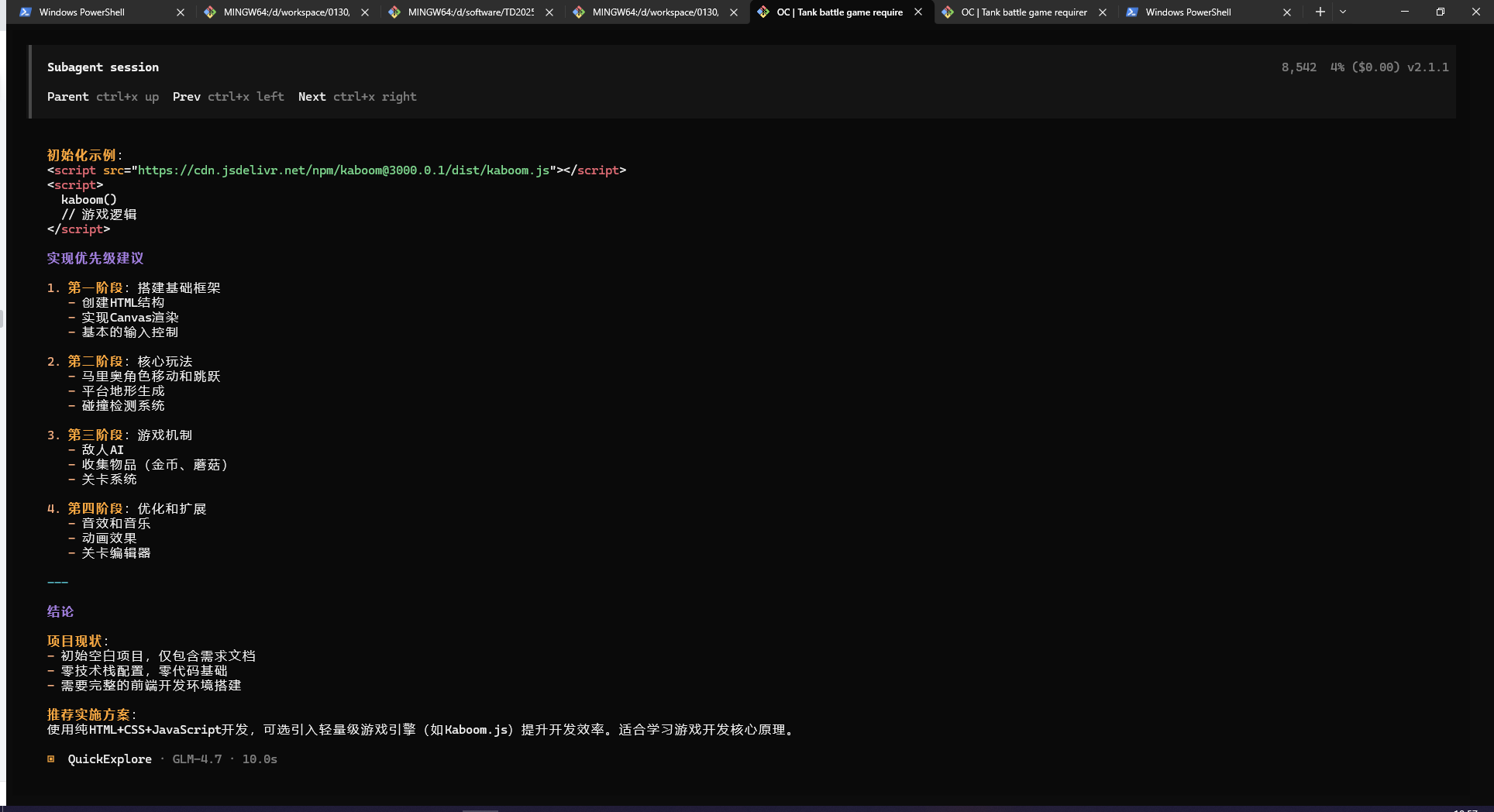
上一步双击子Agent对话框,可以进入到探索Agent查看进度,点击Parent可以返回
需求澄清
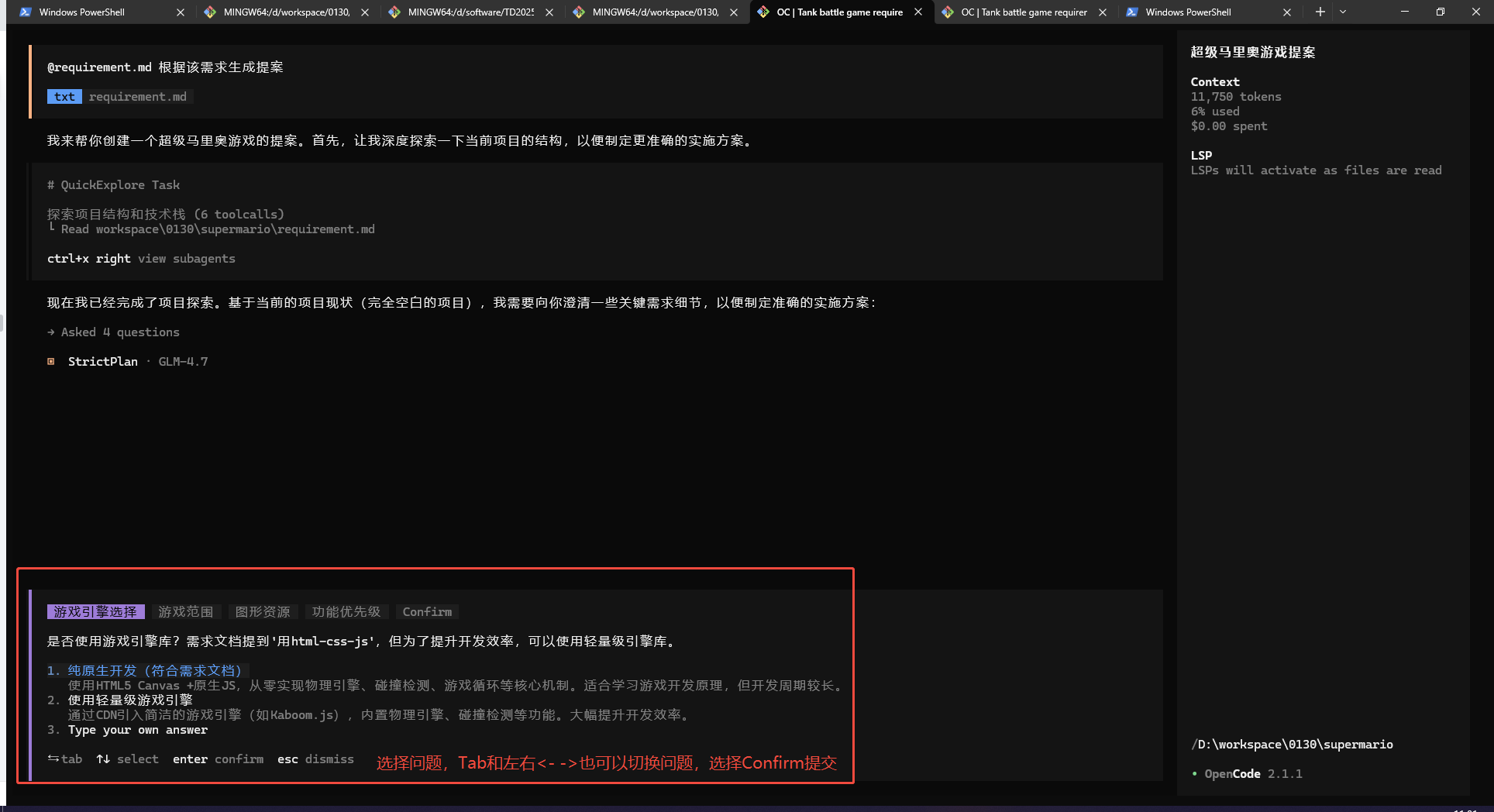
AI会根据需求和探索结果让用户选择修改方向
切换问题推荐用左右键<- ->或者鼠标点击,以免用Tab误触切换了模式。每个问题选择后切换到Confirm按Enter提交
生成提案和任务,用户检查任务
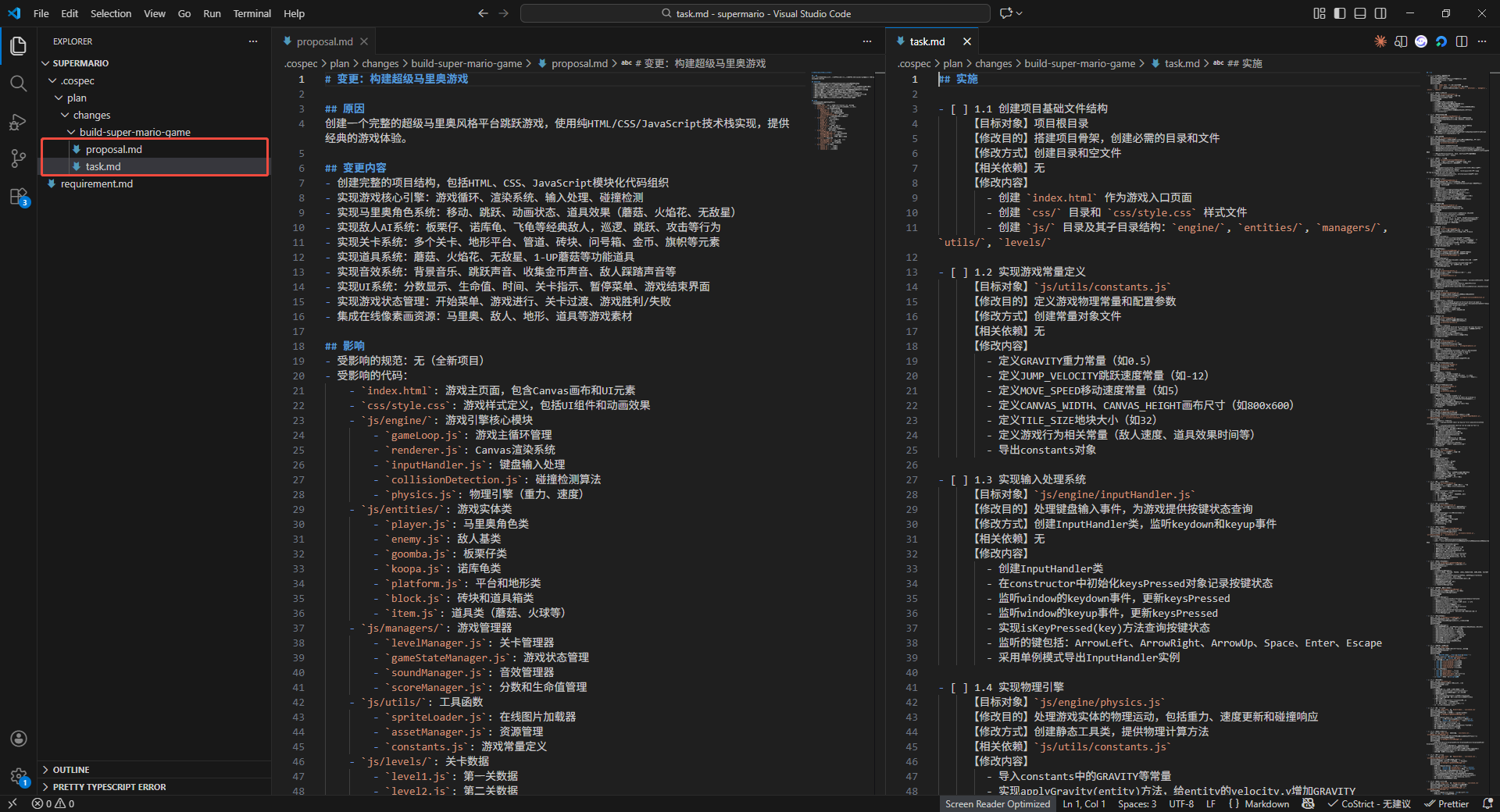
至此,AI根据用户原始问题、代码探索结果和用户问卷选择,列出一个变更清单和开发任务清单。
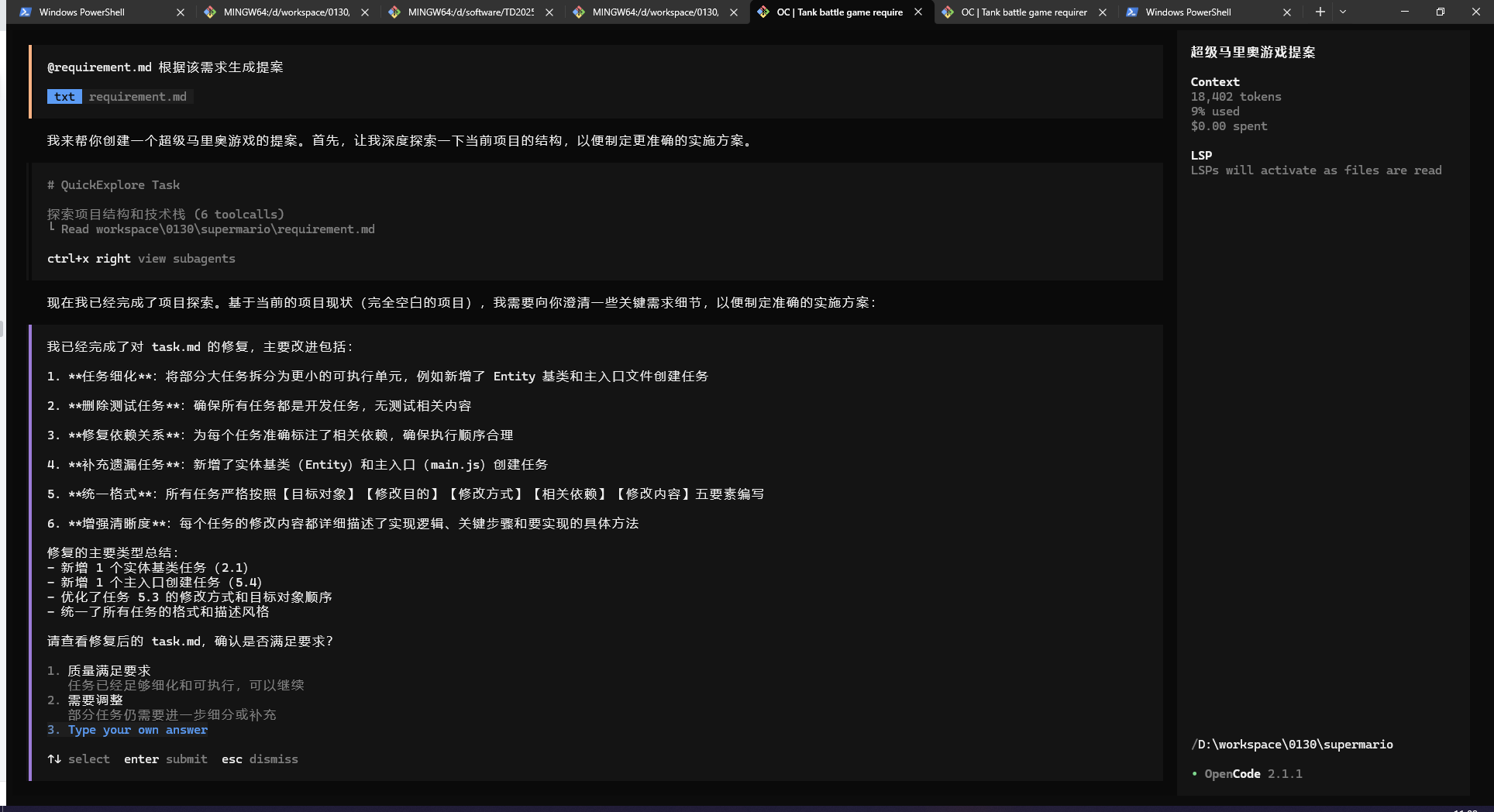
生成开发任务清单,可以人工或者AI提问修改(StrictPlan模式下)
触发编码任务(支持多种方式唤醒)
方法一:
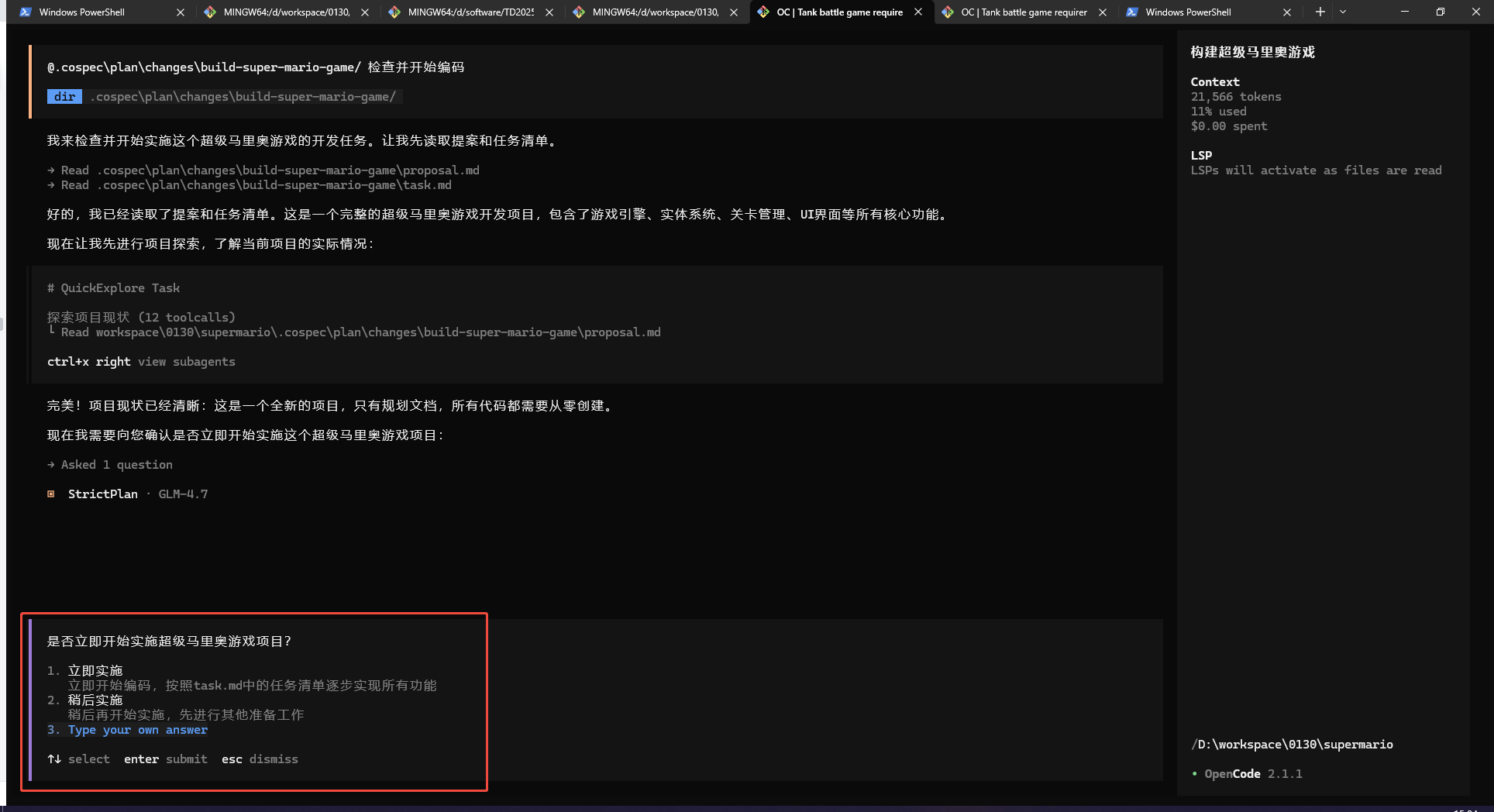
AI驱动时候弹出选择框,点击立即实施
方法二:
@PlanApply和提案文件夹地址(只有一个提案的时候可以省略@)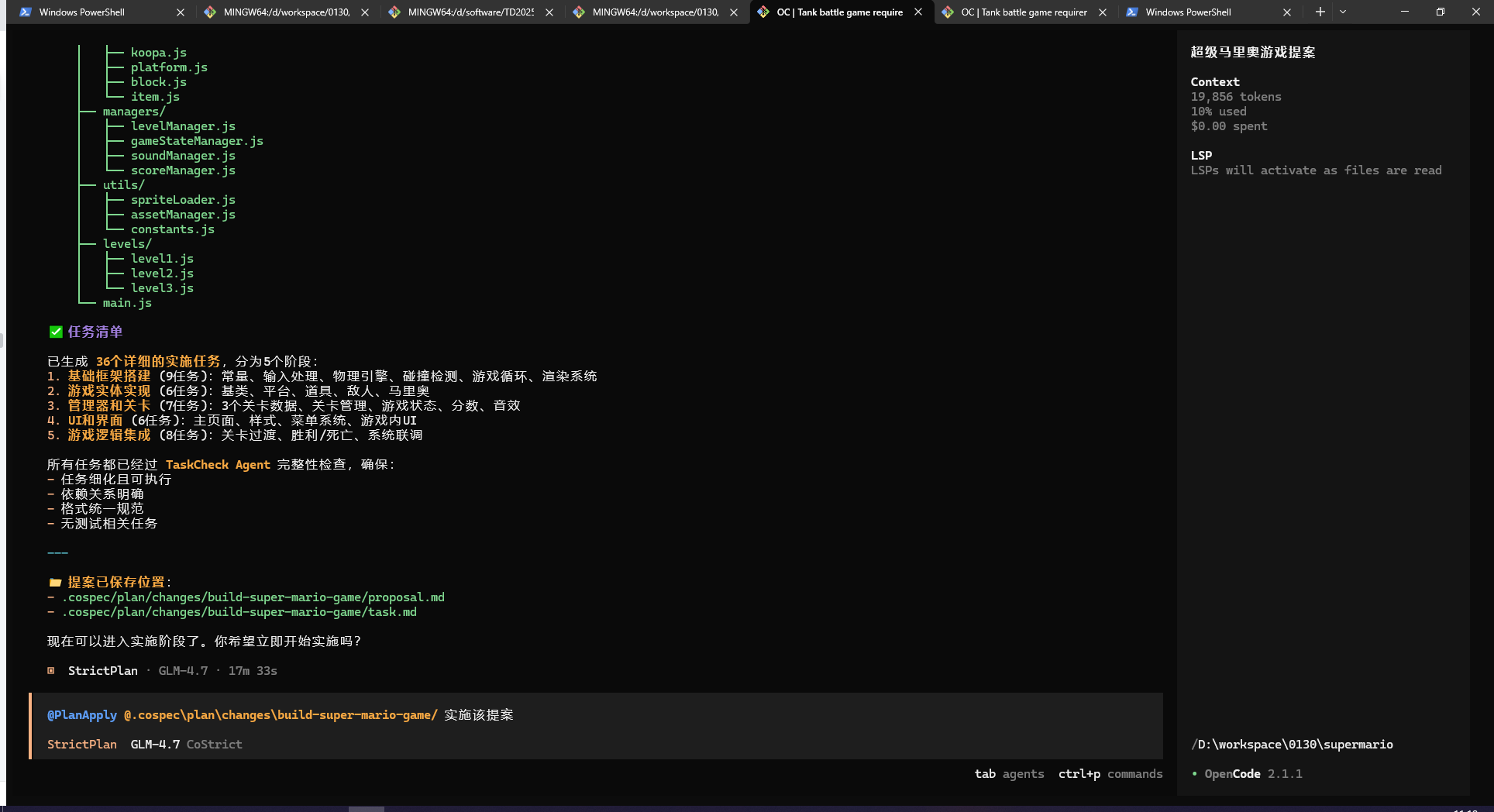
方法三:
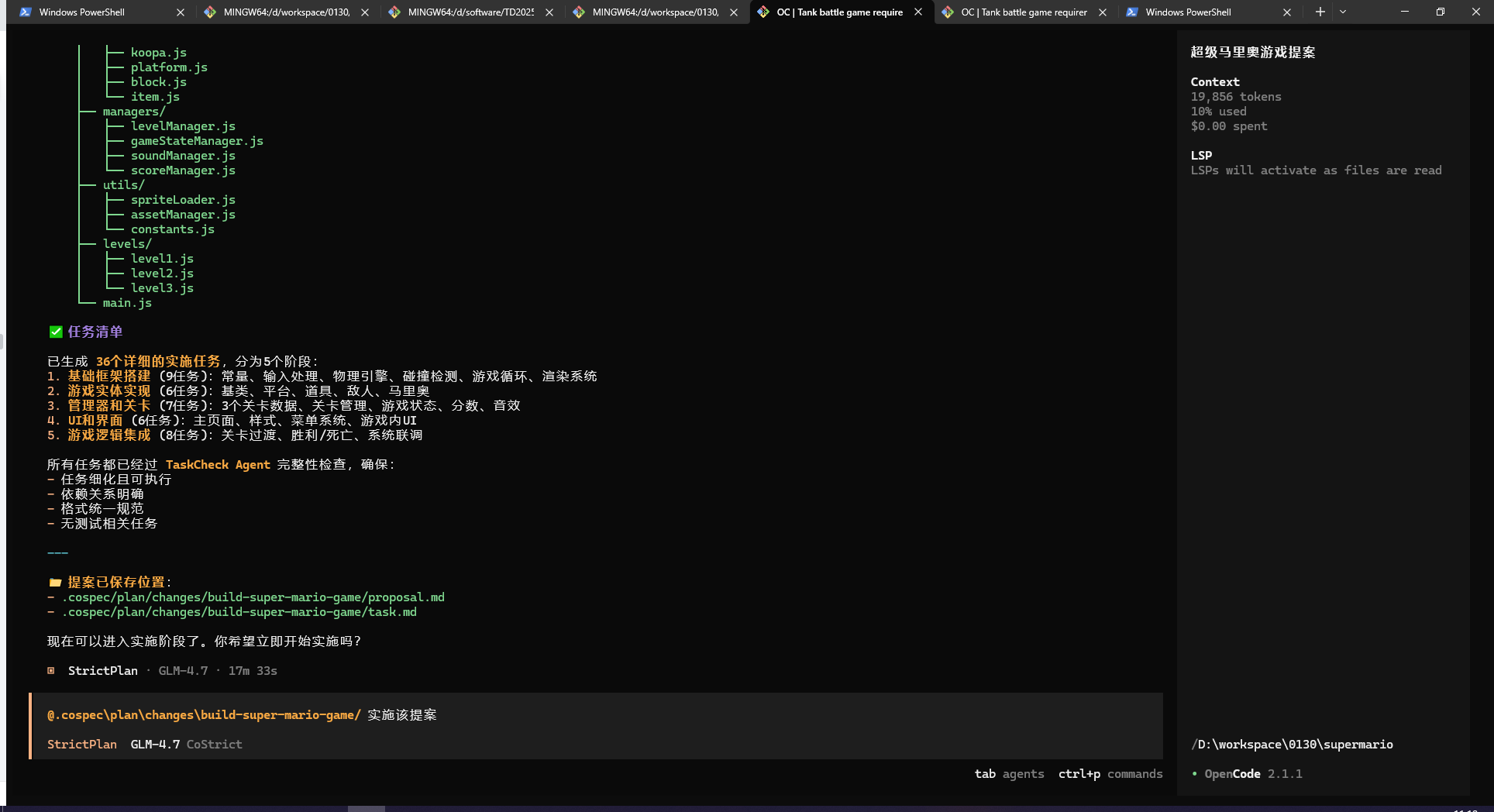
@提案文件夹地址(只有一个提案的时候可以省略@)直接会话
实施任务
该流程比较长,但是是自动的,可以耐心等待。
出现子Agent:PlanApply则代表唤醒了编码任务进行具体编码,双击该Agent可以看到详情
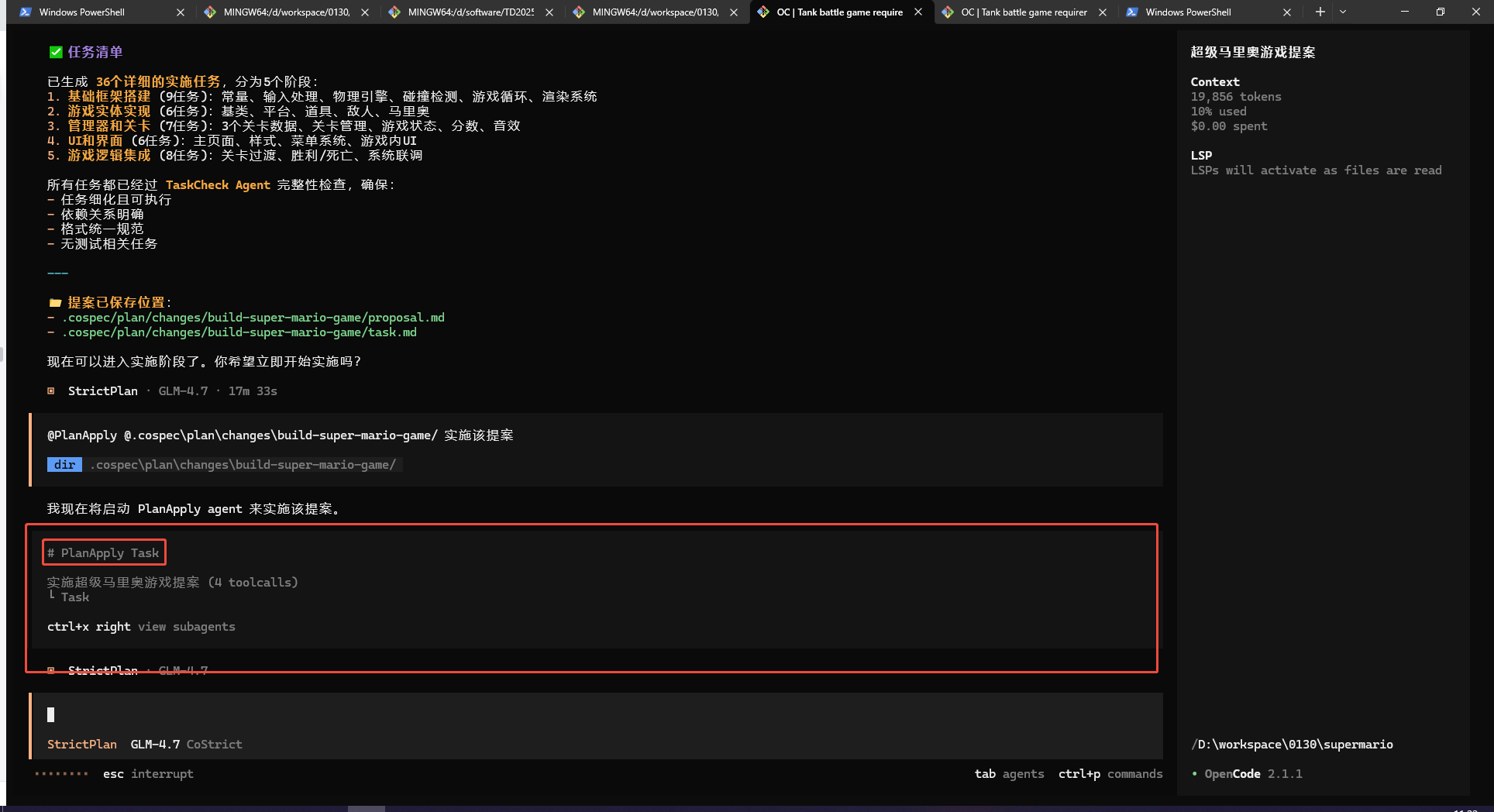
PlanApply是一个管理任务Agent,会下发到具体SubCodingAgent,执行前序task.md每一个编码任务
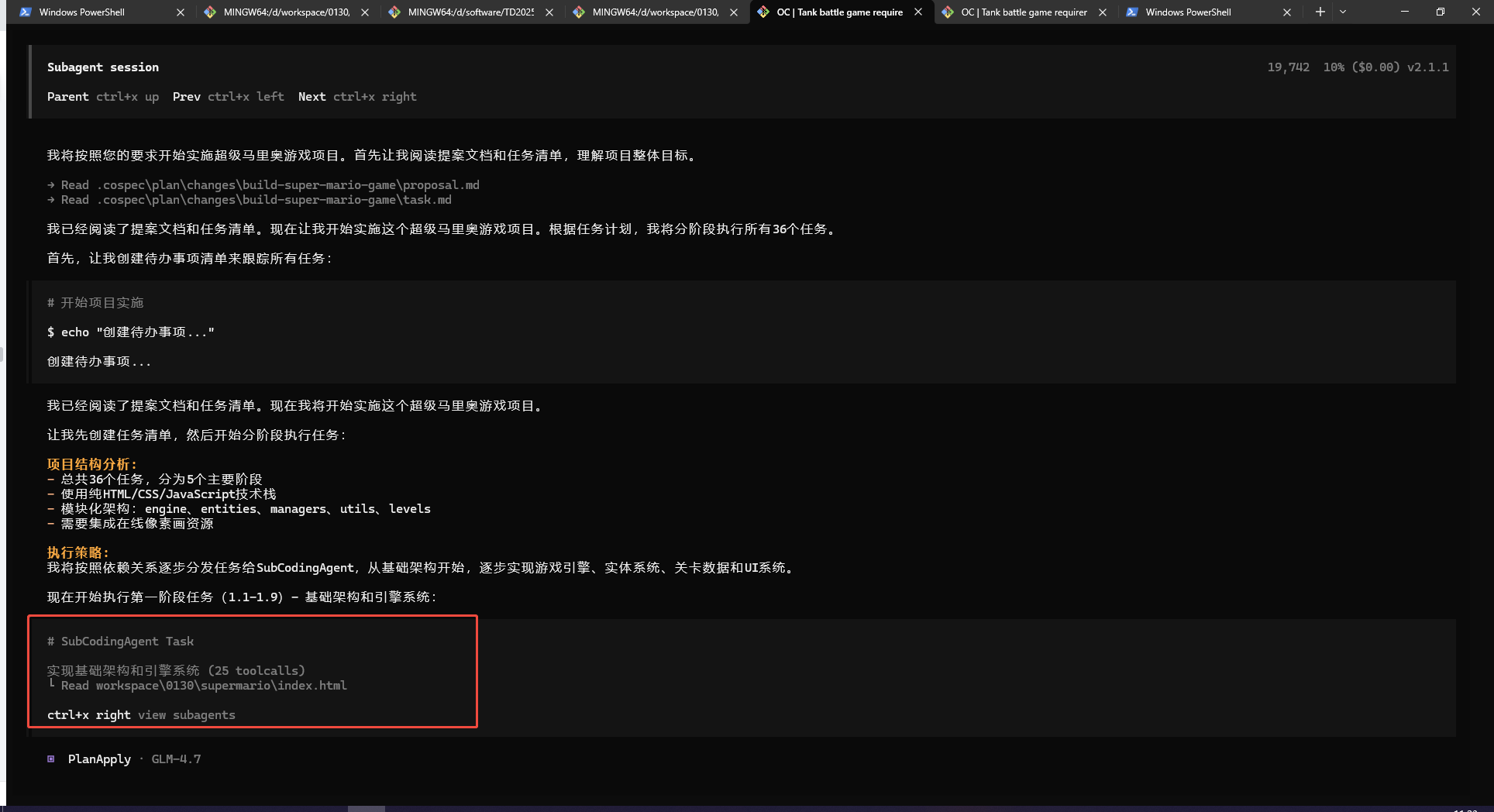
点击上一步SubCodingAgent可以看到具体执行流程
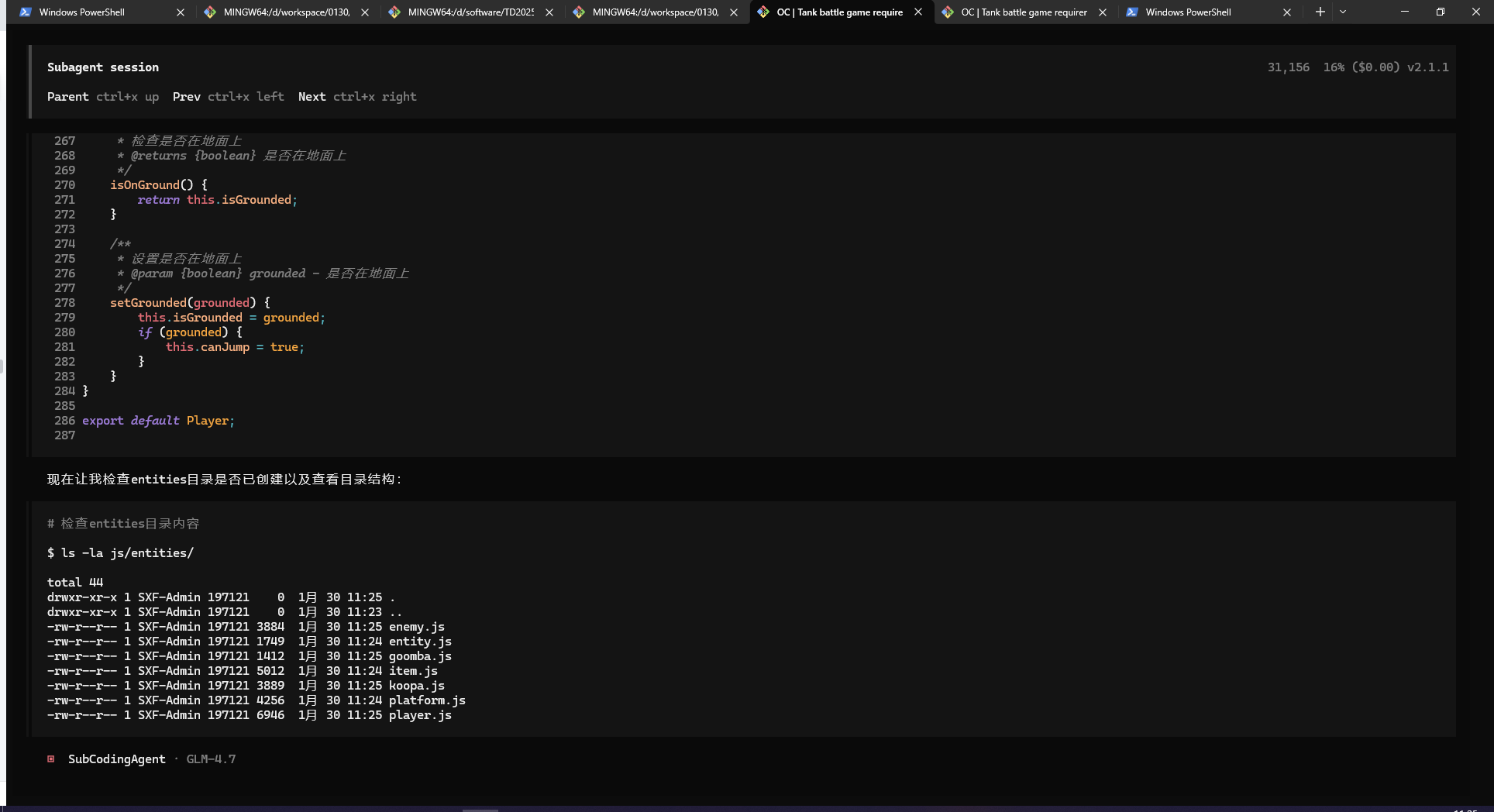
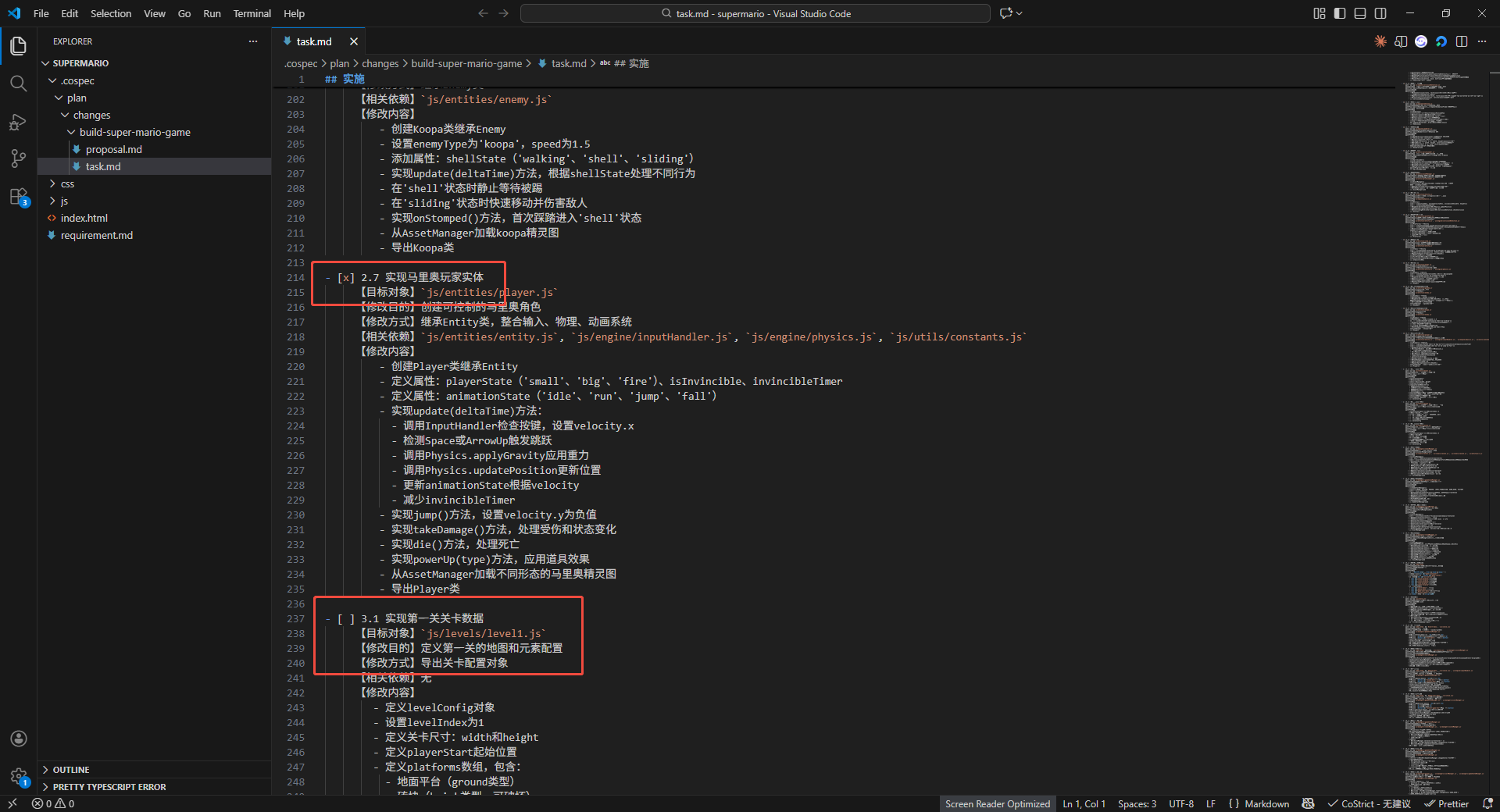
每完成一个或者一批任务会在task.md打上完成标记
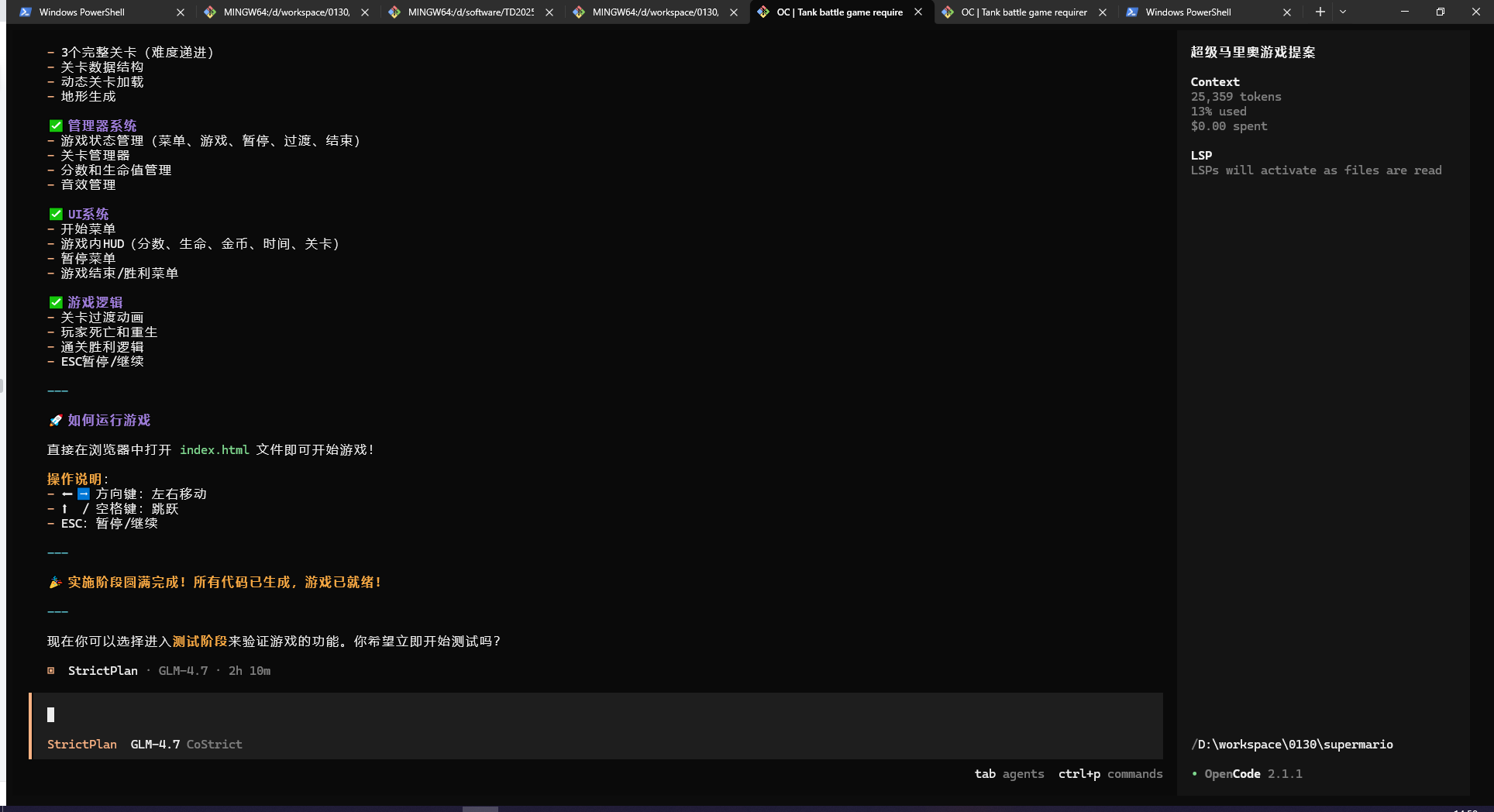
编码结束
对话界面完成
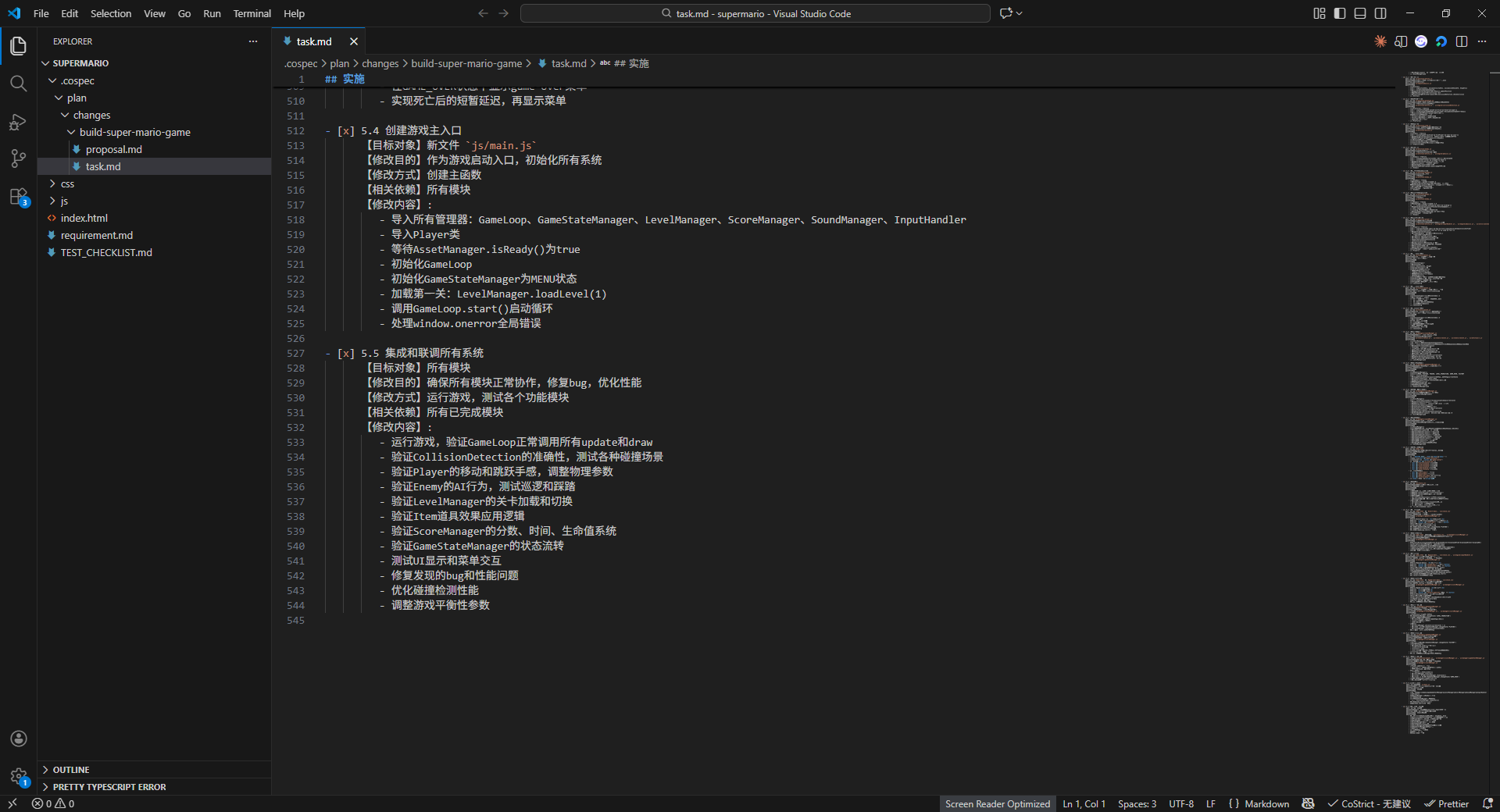
task.md中任务全部标记完成
检查和问题修复
如果发现任务未完成或需要调整可以@ReviewAndFix进行通用修复或指定问题修复,也可以直接进入后续TDD环境进行编译测试
